
Du kan enkelt legge til utgiftsrefusjoner direkte Truster applikasjonen mens du oppretter en faktura eller redigerer et eksisterende fakturakladd.
1. Start med regningen
Åpne Truster appen og naviger til fakturaen du vil legge til utgifter på. Opprett en ny faktura eller åpne et eksisterende fakturakladd fra Fakturaer.
Velg Legg til linje , og velg deretter Legg til eller rediger utgifter .
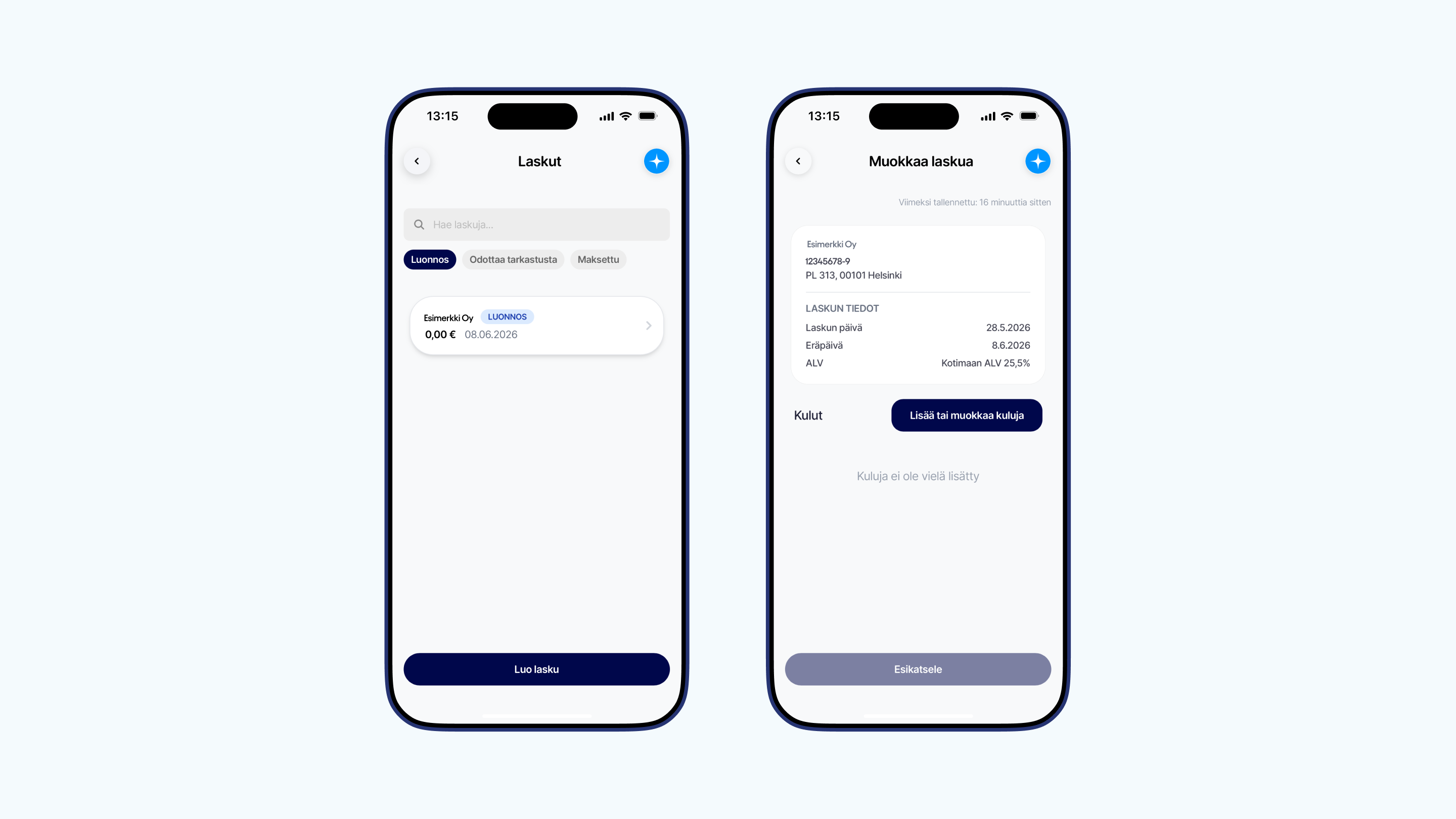
2. Velg et sted å jobbe
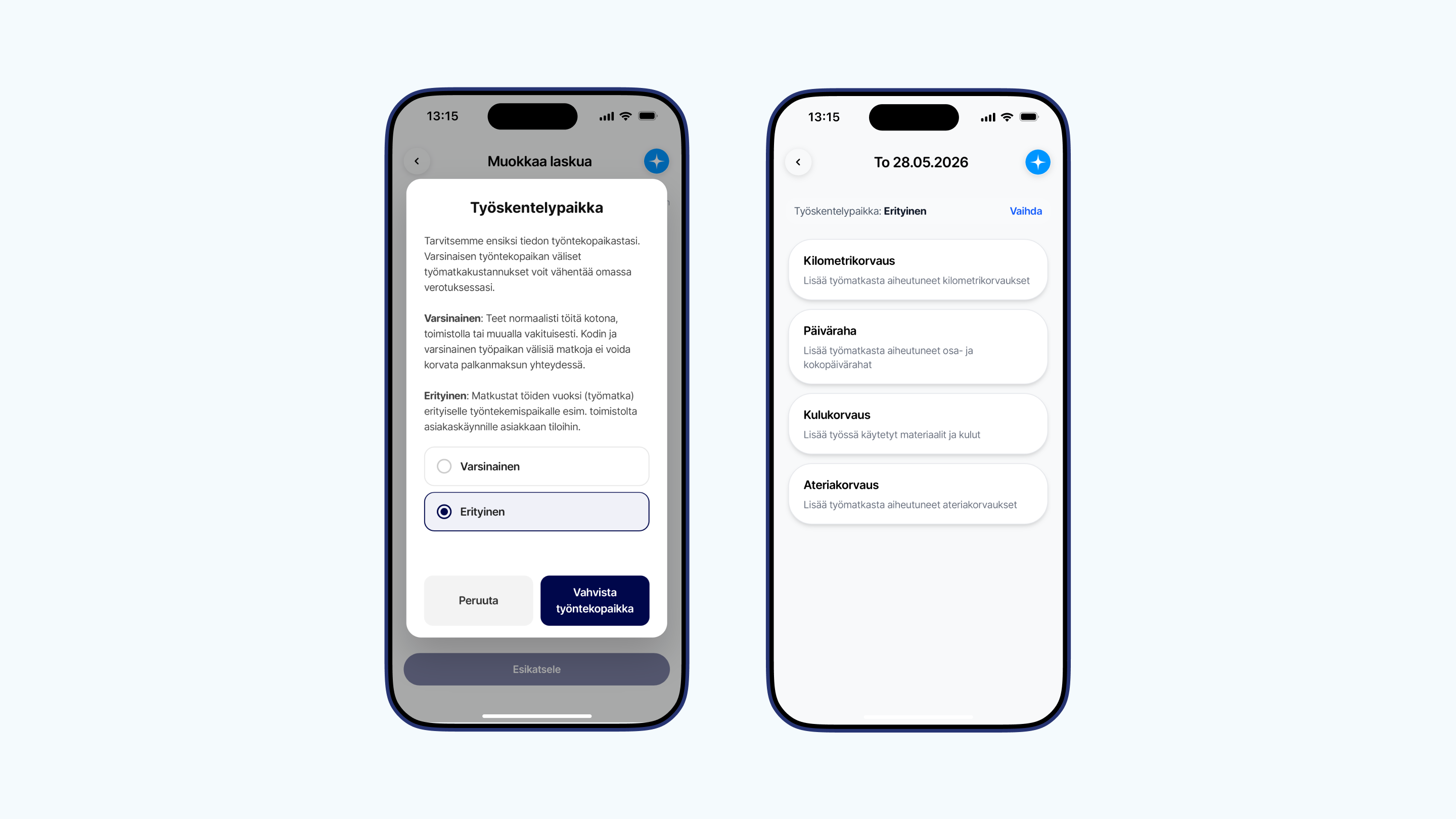
Når du legger til utgifter, sett arbeidsstedet til Spesial .
Hvis du jobber permanent på samme sted, for eksempel hjemme eller på et kontor, er dette en faktisk arbeidsplass. I dette tilfellet refunderes vanligvis ikke reiseutgifter mellom hjem og jobb.
3. Legg til utgifter med kvitteringer
Velg datoen du vil legge til en utgift til, trykk på Rediger , og velg deretter Utgiftsrefusjon .
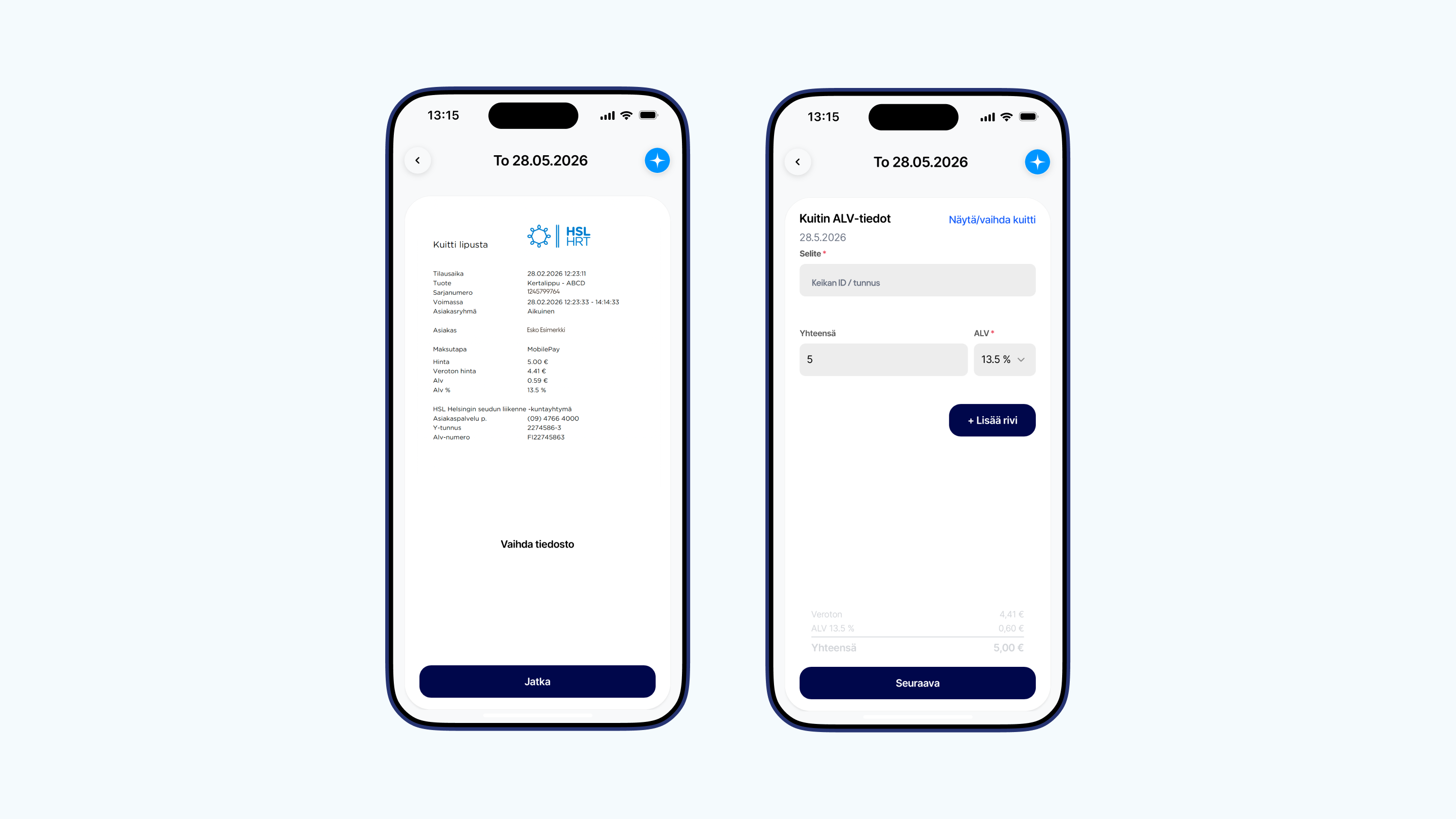
Legg til en kvittering
- ta et bilde av kvitteringen eller last opp en fil
- angi utgiftsbeløpet
- legg til mva-informasjon i henhold til kvitteringen
Innenlandske kjøp : legg til totalbeløpet og mva. som vises på kvitteringen.
Kjøp i utlandet : legg til beløpet i euro og moms 0 %.
Legg til en bildetekst
Skriv alltid hva utgiften er relatert til, for eksempel: gignavn, jobbnummer, løps-ID. Jo mer detaljert forklaring, desto raskere går behandlingen.
4. Legg til daglig rasjon
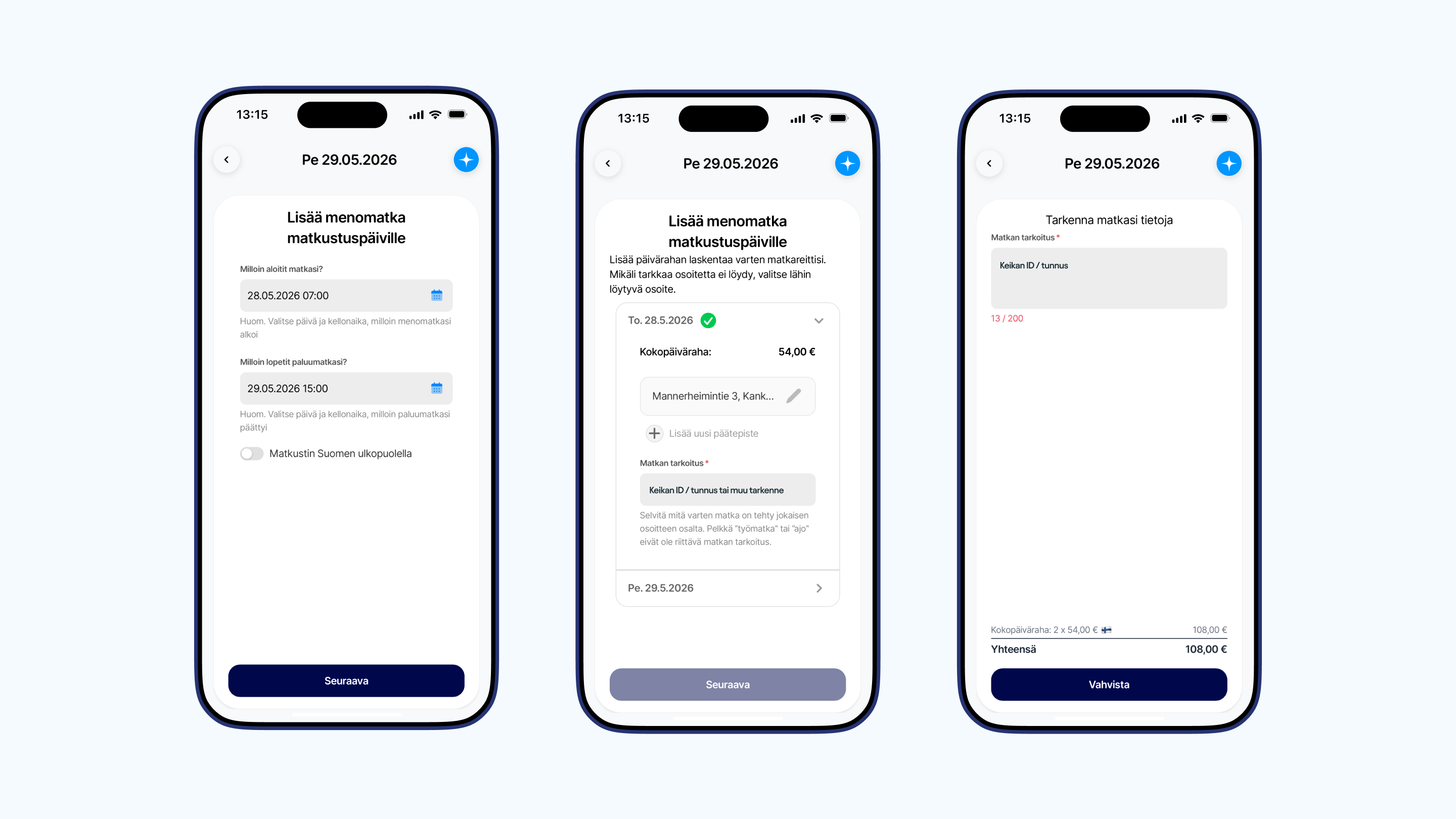
Hvis forretningsreisen gir deg rett til dagpenger, velg Dagpenger og fyll ut:
- start- og sluttidspunkt for turen
- reiserute
- destinasjon
- formålet med turen
Det er ikke nok å bare si «forretningsreise», men forklar mer detaljert hva arbeidet gikk ut på. Du kan også velge om du vil fakturere klienten for et dagpenger.
5. Legg til kilometergodtgjørelse
Velg Kjørelengdekompensasjon og fyll ut:
- avreiseadresse
- destinasjon
- reisetid
- formålet med turen
- transportmiddel
Hvis det var flere stopp på turen, legg dem til i ruten. Hvis du returnerte til startstedet, velg Inkluder returreise . Hvis du reiser med bil, legg også til registreringsnummeret .
6. Sjekk og bekreft
Når alle utgifter er lagt til, gjennomgå informasjonen og sørg for at kvitteringer er inkludert. Trykk på Bekreft .
Viktig påminnelse
Ekstra utgifter må alltid være relatert til utført arbeid og behørig begrunnet. Utgifter vil bli gjennomgått under lønnsutbetaling.