
Som bedriftsfakturautsteder har du tilgang til en kvitteringsskanner som gjør det raskt og enkelt å dokumentere bedriftens utgifter. Du kan laste opp elektroniske kvitteringer og ta et bilde av en fysisk papirkvittering ved hjelp av kvitteringsskanneren. Legg alltid bare til én kvittering om gangen – du kan ikke ha mer enn én kvittering i ett bilde.
Slik fungerer kvitteringsskanneren vår
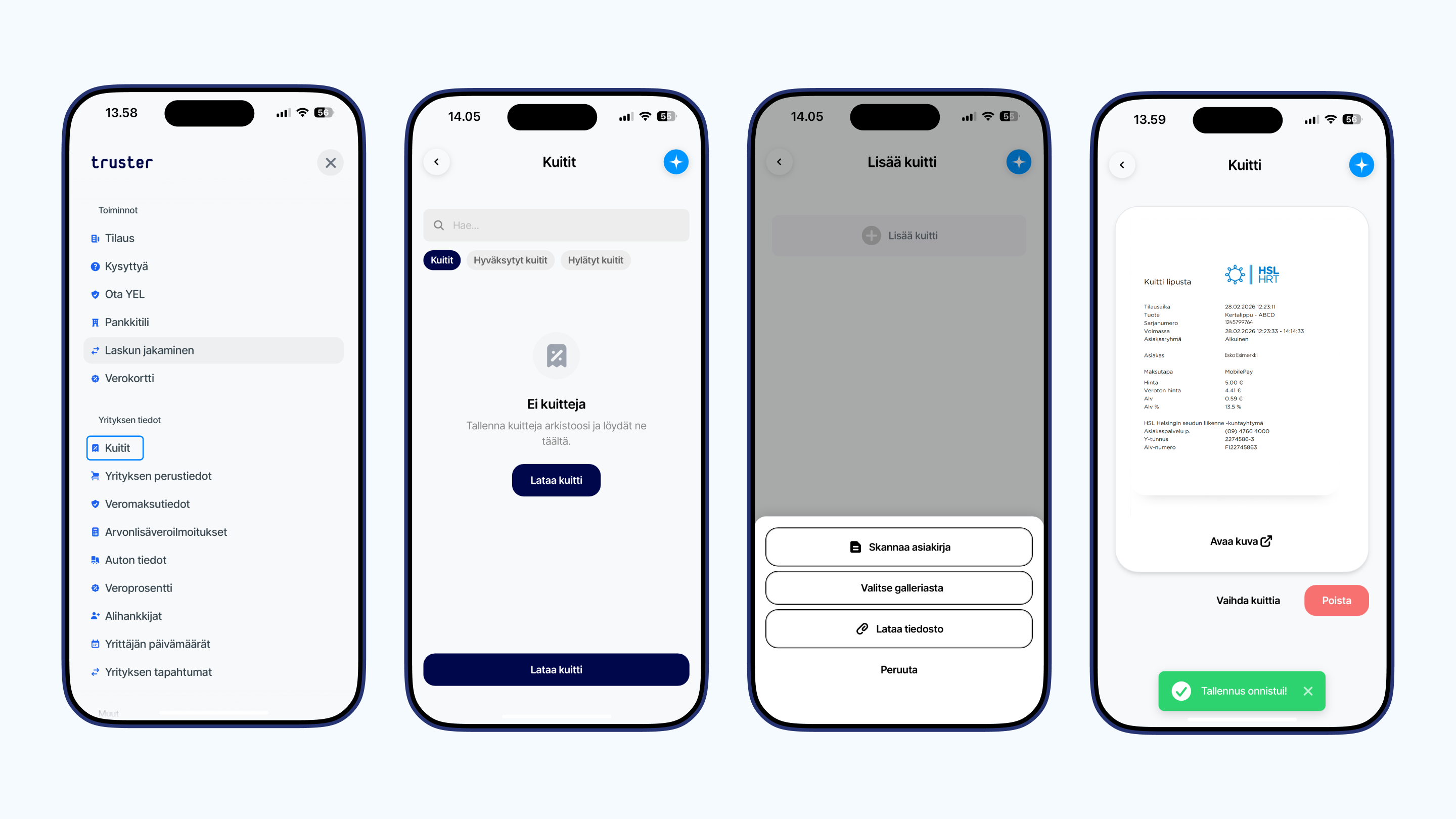
- I appen åpner du Meny og velger Kvitteringer
- Klikk på + -knappen nederst til høyre
- Velg om du vil skanne kvitteringen eller ta et bilde
- Last opp en fil fra enheten din, eller ta et bilde, lagre
- Hvis kvitteringen ikke viser hvordan det er relatert til din virksomhet, vennligst forklar det mer detaljert.
- Spare
Etter lagring sendes kvitteringen til oss for intern gjennomgang. Alle kvitteringer gjennomgås alltid slik at de aktuelle kvitteringene godkjennes før mva- og skattemeldingen. Dette betyr at det ikke er behov for å holde øye med en kvittering som venter på gjennomgang.
Hvilken type kvittering er egnet for regnskap?
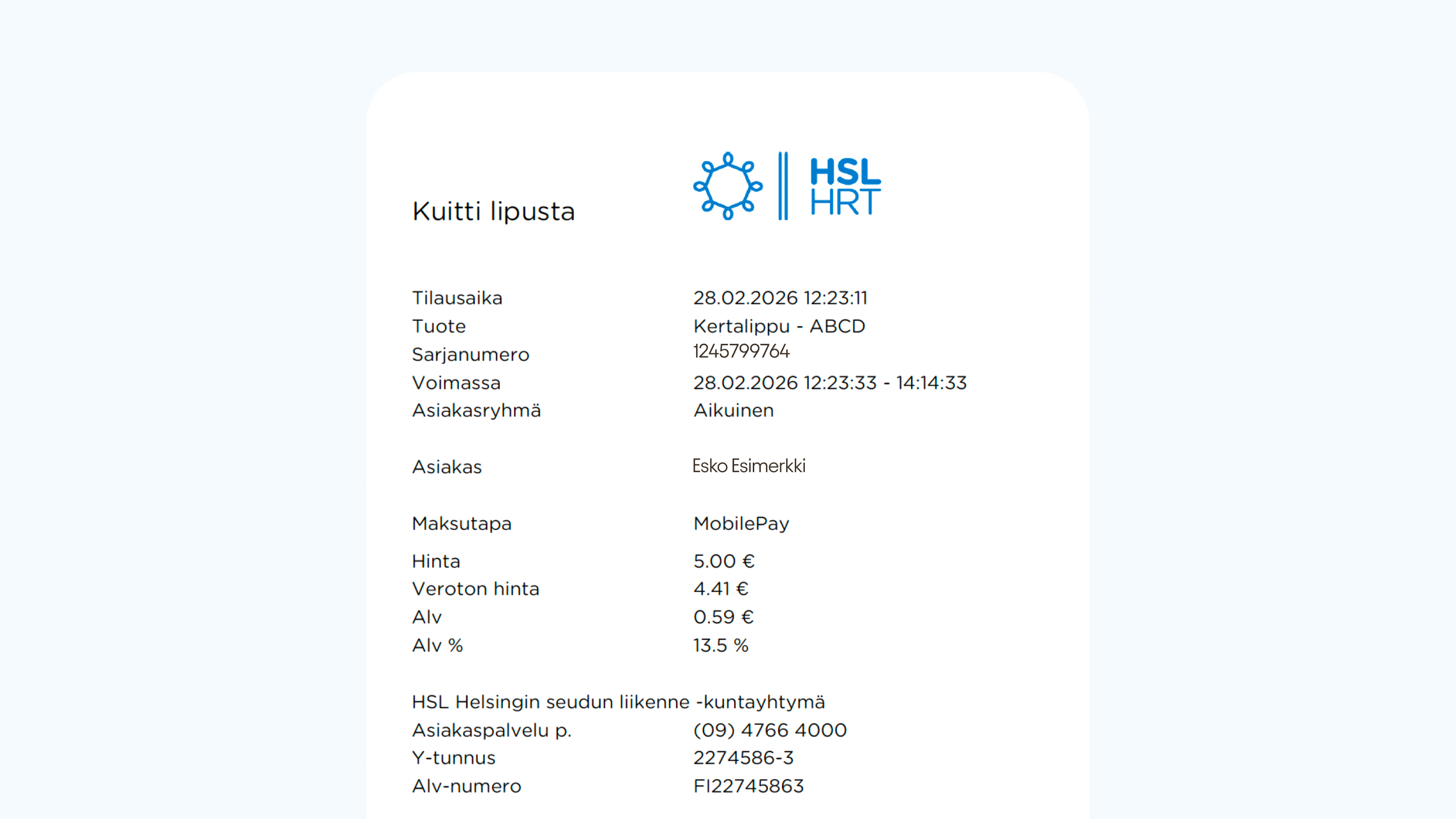
For at en kvittering skal kunne godkjennes for regnskapsformål, må den inneholde følgende informasjon:
- Selgers navn, adresse og organisasjonsnummer
- Kjøpsdato
- Hva er kjøpt?
- Kjøpesum (skattepliktig og skattefritt beløp)
- MVA-sats
Hvorfor ble kvitteringen min avvist?
Skjermbilde fra nettbanken
Hvis du har lagt til et skjermbilde fra nettbanken din via en kvitteringsskanner, vil kvitteringen automatisk bli avvist. Betalingsinformasjonen i nettbanken dekker ikke all informasjonen ovenfor. Bildet viser ikke all selgers informasjon, produktet eller mva-satsen. Last alltid opp den originale kvitteringen eller fakturaen.
Ufullstendig informasjon
Hvis informasjonen ovenfor mangler på kvitteringen, kan ikke kvitteringen godkjennes for regnskapsføring. Den vanligste årsaken er manglende produkt/tjeneste. Kvitteringen kan vise selgerens informasjon, kjøpsdato og beløp, men hvis kvitteringen ikke viser hvilken tjeneste eller hvilket produkt som ble kjøpt , kan det ikke med rimelighet legges til bedriftens utgifter. Slike kvitteringer kommer vanligvis fra en betalingsterminal. Last alltid ned kvitteringen som viser all informasjonen ovenfor.
Dobbel kvittering
En typisk årsak til avvisning er en duplikat. Den samme kvitteringen har allerede blitt godkjent i regnskapet ditt én gang. Duplikater avvises automatisk. Det er derfor viktig at du alltid laster opp kvitteringer så snart som mulig etter kjøpet, eller for eksempel med bestemte intervaller, slik at du ikke gjør deg selv unødvendig arbeid ved å laste opp de samme kvitteringene via skanner.